 Skip to content

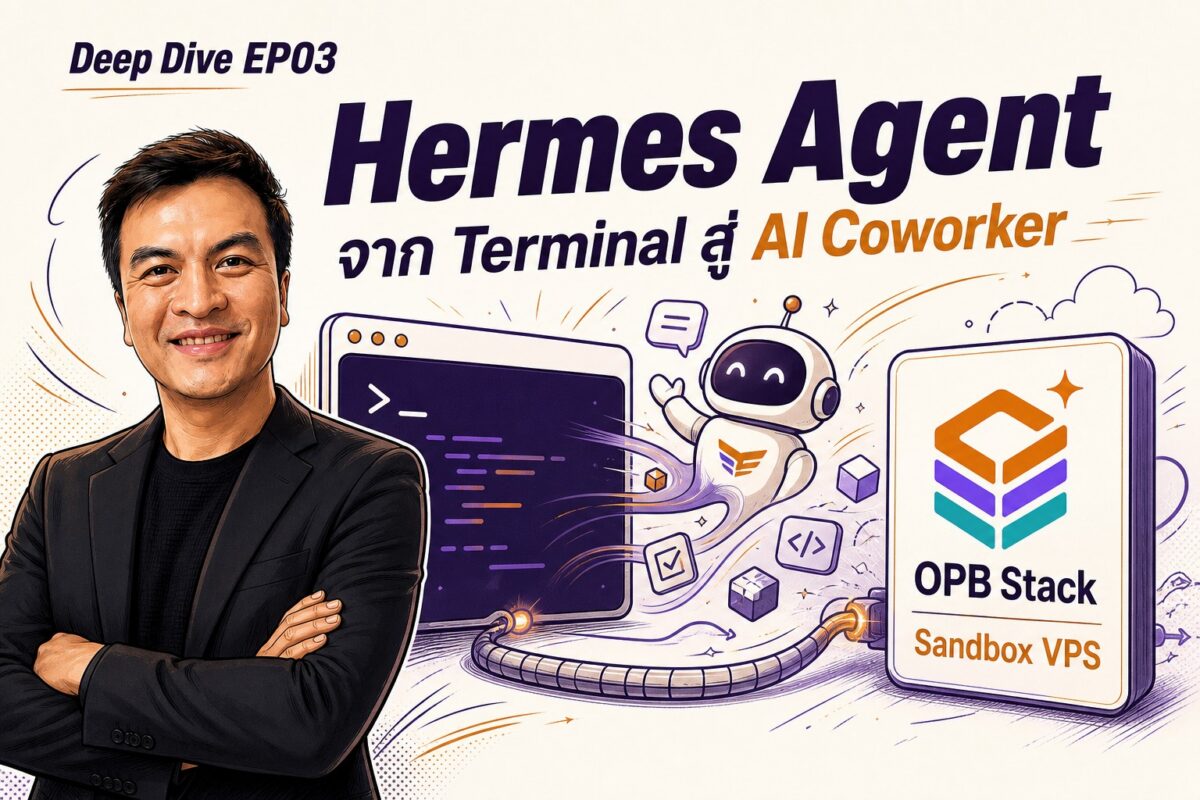
จาก zero สู่ AI Agent ตัวแรกใน Terminal
ใน EP01 เราเข้าใจแล้วว่า Hermes Agent คืออะไร และ EP02 อธิบายว่าทำไม ChatGPT อย่างเดียวถึงยังไม่พอสำหรับงานจริง
EP03 นี้เราลงมือจริง: ติดตั้ง Hermes ตั้งค่า provider และรันคำสั่งแรก
และมีอีกโจทย์หนึ่งที่คนทำธุรกิจจะเจอเร็วมาก: ถ้า Hermes ต้องอยู่ใน terminal แล้วเราต้องเปิดเครื่องเองตลอดไหม? คำตอบคือไม่จำเป็นเสมอไป นี่คือมุมที่ OPB Stack เข้ามาเป็น “บ้านบนคลาวด์” ให้ AI Coworker ได้
—
ก่อนติดตั้ง: ต้องรู้อะไรบ้าง
Hermes ไม่ใช่ web app คุณไม่เปิดผ่าน browser มันเป็น runtime ที่รันใน terminal ซึ่งหมายความว่า:
- มันอยู่บนเครื่องคุณ ใกล้ filesystem คุณ
- มันสามารถอ่าน เขียน รัน command ในเครื่องได้จริง
- มันจำงานของคุณได้ข้ามวัน
สิ่งที่ต้องมีก่อนติดตั้ง (แค่อย่างเดียว): git
ตรวจด้วย git --version ถ้าขึ้น version ก็พร้อมแล้ว
—
แล้ว OPB Stack เกี่ยวอะไรกับ Hermes
Hermes แบบติดตั้งเองเหมาะกับคนที่อยากลองบนเครื่องตัวเองก่อน เข้าใจ runtime ก่อน และคุมทุกอย่างเอง
แต่ถ้ามองแบบเจ้าของธุรกิจ คำถามจะเปลี่ยนจาก “ติดตั้งยังไง” เป็น “ทำให้ AI Coworker อยู่ใน workflow จริงได้ยังไง”
OPB Stack วางตัวเองตรงนี้:
- มี sandbox VPS ส่วนตัวให้ AI Coworker มีบ้านของมันเอง
- เก็บ repo, memory, Second Brain และ credentials ใน workspace เดียว
- รัน Hermes Agent / agent tooling บน cloud ได้ โดยไม่ต้องเปิดเครื่องตัวเองทิ้งไว้
- เหมาะกับคนที่อยากได้ผลลัพธ์แบบ AI Coworker มากกว่ามานั่งดูแล infra เอง
พูดง่าย ๆ: บทความนี้คือวิธีเริ่ม Hermes จากศูนย์ ส่วน OPB Stack คือทางลัดสำหรับคนที่อยากเอา Hermes ไปอยู่บนระบบทำงานจริงของธุรกิจ
ดูแนวทางได้ที่ opbstack.com
—
Step 1: ติดตั้ง Hermes
วิธีแนะนำ (git installer): Linux, macOS, WSL2:
curl -fsSL https://raw.githubusercontent.com/NousResearch/hermes-agent/main/scripts/install.sh | bashInstaller จัดการให้หมด:
- Python 3.11 (ผ่าน uv: ไม่ต้องใช้ sudo)
- Node.js 22 (สำหรับ browser automation)
- ripgrep (fast file search)
- ffmpeg (สำหรับ TTS audio)
- virtualenv + เพิ่ม
hermesเข้า PATH
เสร็จแล้ว reload shell:
source ~/.bashrc   # หรือ source ~/.zshrc
hermes --version   # ตรวจว่า install สำเร็จ
Windows (early beta: PowerShell):
iex (irm https://raw.githubusercontent.com/NousResearch/hermes-agent/main/scripts/install.ps1)สำหรับ Windows แนะนำให้ใช้ WSL2 ถ้าทำได้ เพราะ battle-tested กว่า
pip (ง่ายที่สุด แต่ต้องมี Python 3.11+ อยู่แล้ว):
pip install hermes-agent
hermes postinstall  # ติดตั้ง Node.js, browser, ripgrep, ffmpeg
—
Step 2: เลือก Provider (ขั้นตอนสำคัญที่สุด)
Hermes ไม่มี AI ในตัวเอง มันเชื่อมต่อกับ LLM ผ่าน provider
คิดง่าย ๆ เหมือนโทรศัพท์กับ sim card: Hermes เป็นโทรศัพท์ Provider เป็น sim ที่ต้องใส่ก่อนโทรออกได้
รัน interactive picker:
hermes modelหรือถ้าอยากเร็ว เลือกตามสถานการณ์:
Nous Portal: ครบที่สุด, เริ่มง่าย
hermes setup --portalLogin ครั้งเดียวได้ครบ: 300+ models + web search + image generation + TTS + cloud browser ในราคา subscription เดียว ไม่ต้องหา key แยก
OpenRouter: แนะนำสำหรับผู้เริ่มต้น
- สมัคร OpenRouter.ai: มี free credits
- สร้าง API key
- ตั้งค่า:
hermes config set OPENROUTER_API_KEY sk-or-xxxxxxxx
hermes model  # เลือก model จาก OpenRouter
OpenRouter ดีตรงที่: key เดียว เข้าถึง model ได้หลายร้อยตัว ทั้ง Claude, GPT, Gemini, Llama
มี API key อยู่แล้ว (Anthropic/OpenAI):
hermes config set ANTHROPIC_API_KEY sk-ant-...
# หรือ
hermes config set OPENAI_API_KEY sk-proj-...
hermes model  # เลือก provider ที่ตั้งค่าไว้
—
Step 3: รัน Hermes ครั้งแรก
hermes        # classic CLI
hermes --tui  # modern TUI: แนะนำ มี mouse support, overlay ที่ดีกว่า
Banner จะโชว์ model ที่เลือก, tool ที่พร้อมใช้, และ skills ที่ load
ลองถามอะไรที่ตรวจสอบผลได้:
> แสดงขนาด disk usage ของ 5 folder ใหญ่สุดใน home directoryถ้า Hermes รัน terminal command และตอบกลับด้วยผลลัพธ์จริง แปลว่าทุกอย่างทำงานแล้ว
—
Step 4: Resume Session
Feature นี้สำคัญมากและทำให้ Hermes ต่างจาก ChatGPT อย่างชัดเจน
hermes --continue  # resume session ล่าสุด
hermes -c          # short form
ลองปิด terminal แล้วเปิดใหม่ รัน hermes --continue แล้วถามต่อจากที่ค้างไว้ได้เลย
—
Step 5: ตรวจสอบสุขภาพ
ถ้าเจอปัญหาอะไร รัน doctor ก่อนเลย:
hermes doctor       # ตรวจ config + dependencies
hermes doctor --fix # auto-fix ในส่วนที่แก้ได้
ปัญหาที่เจอบ่อย:
| ปัญหา | สาเหตุ | วิธีแก้ |
|---|---|---|
hermes: command not found |
PATH ยังไม่อัพเดต | source ~/.bashrc หรือเปิด terminal ใหม่ |
API key not set |
ยังไม่ตั้ง key | hermes model หรือ hermes config set KEY value |
| Config หาย หลัง update | Migration ค้าง | hermes config check แล้ว hermes config migrate |
—
สิ่งที่ควรรู้เพิ่ม
Config อยู่ที่ไหน:
- Settings:
~/.hermes/config.yaml - API keys:
~/.hermes/.env - ใช้
hermes config set KEY VALเสมอ อย่าแก้ไฟล์ตรง ๆ ถ้าไม่จำเป็น
UI มีสองแบบ:
hermes: classic CLI ใช้ได้ทุก terminalhermes --tui: modern TUI มี mouse support และ overlay ที่ดีกว่า- ทั้งสองแบบใช้ sessions, slash commands, และ config ร่วมกัน
Command เพิ่มเติมที่ใช้บ่อย:
hermes tools      # จัดการ tools ที่เปิด/ปิด
hermes skills     # ดู/ติดตั้ง skills
hermes update     # อัพเดต Hermes เป็น version ล่าสุด
hermes gateway    # เปิด messaging gateway (Telegram, Discord, etc.)
—
สรุป: จาก zero สู่ AI Agent ใน 4 ขั้นตอน
curl -fsSL https://raw.githubusercontent.com/NousResearch/hermes-agent/main/scripts/install.sh | bashhermes model(หรือhermes setup --portal)hermesหรือhermes --tuihermes doctorถ้าเจอปัญหา
EP ถัดไปเราจะลงลึกเรื่อง Tools: web search, file access, terminal command, image generation ทั้งหมดที่ทำให้ Hermes เป็นมากกว่า chatbot