 Skip to content

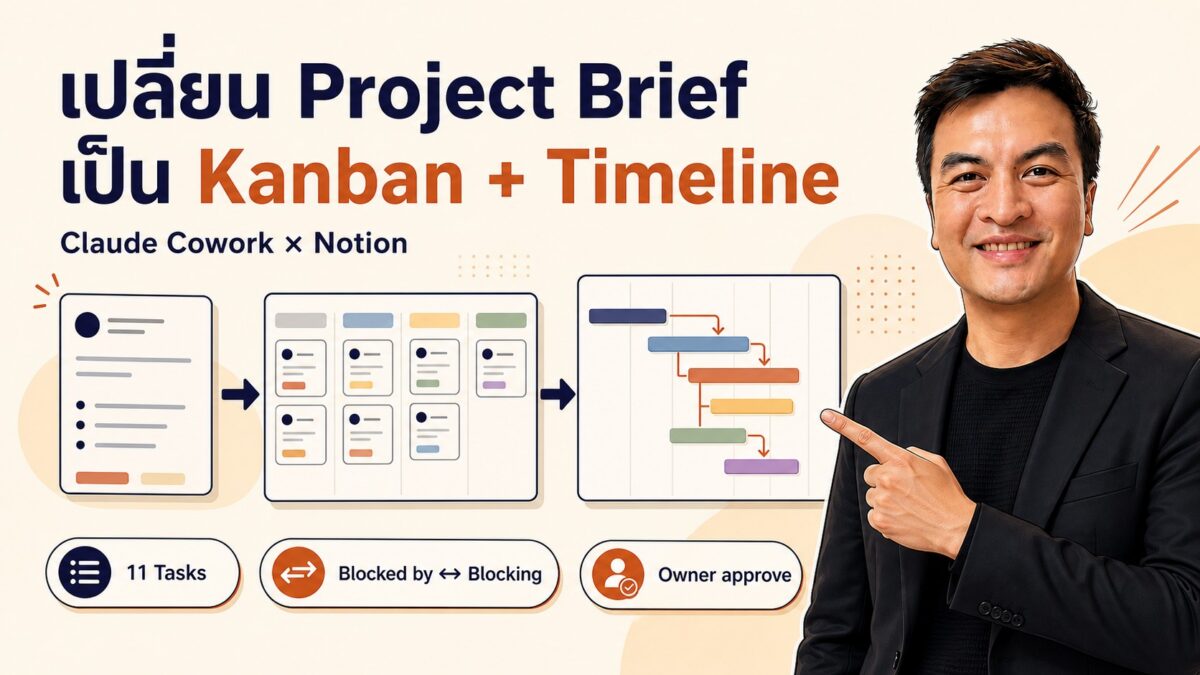
หลายทีมใช้ AI สรุป Project Brief ได้แล้ว แต่พอถึงเวลาลงมือทำ งานกลับกระจายอยู่ในเอกสาร แชต และ task list หลายชุด
บทความนี้จะไม่หยุดแค่การอธิบายว่า Claude ต่อ Notion ได้ครับ เราจะทำตามกันตั้งแต่ต้นจนจบ:
Duplicate Notion Template → ต่อ Claude กับ Notion และ Gmail → ให้ Claude สร้าง Project จาก Brief → ตั้ง Scheduled Task ทำ Weekly Update ผ่านอีเมล
ผลลัพธ์สุดท้ายคือ Project OS ที่มี Tasks database กลาง, Kanban, Timeline, dependencies และ Weekly Status ที่ Claude สร้างตามเวลาให้ โดยใช้ข้อมูลจำลอง ไม่มีข้อมูลลูกค้าจริง
Note: เส้นทางผ่านอีเมลในบทความนี้เป็น Scheduled Task → สร้าง Gmail Draft → คนตรวจและกด Send เพราะ Gmail connector ของ Claude ยังส่งอีเมลแทนผู้ใช้ไม่ได้ ถ้าต้องการส่งอัตโนมัติจริง ต้องใช้ email connector หรือระบบภายนอกที่มีสิทธิ์ send แยกต่างหาก
ถ้าอยากทำตามแบบมีไฟล์และ workflow พร้อมใช้ ผมเตรียม Claude Cowork + Notion Project OS Course Edition ไว้สำหรับผู้ซื้อคอร์ส Claude + Claude Cowork จาก Zero สู่ Hero! ภายในมี Claude Plugin, Skill, commands, Project Instructions และตัวอย่าง ส่วน Notion Starter Template ในบทความนี้ Duplicate ฟรีครับ
สิ่งที่เราจะได้เมื่อทำครบ
Workspace ตัวอย่างมี:
- Tasks database เดียวเป็น source of truth
- 5 สถานะ: Backlog, Ready, In progress, Review, Done
- Kanban grouped by Status
- Notion Timeline แบบ Gantt-style จาก Start และ End
- Dependency แบบ
Blocked by ↔ Blocking - Milestones และ At Risk views
- Weekly Status page ใน Notion
- Gmail Draft สำหรับส่งอัปเดตให้ทีม
- Human approval ก่อนแก้ Status, Owner, Start, End และ Blocked by
ขั้นตอนที่ 1: ติดตั้ง Notion Starter Template
เริ่มจาก Template ก่อน เพราะง่ายกว่าให้ Claude สร้างโครงสร้างใหม่ทั้งหมด และทำให้คนอ่านทุกคนเริ่มจาก schema เดียวกัน
Duplicate Template เข้า workspace ของคุณ
- เปิด Claude Cowork + Notion Project OS Starter Template ฟรี
- กด
Duplicateหรือไอคอนรูปสี่เหลี่ยมซ้อนกันด้านขวาบน - Sign in เข้า Notion ถ้ายังไม่ได้เข้า
- เลือก workspace ที่ต้องการใช้
- รอให้ Tasks database และ subpages ถูกคัดลอกครบ
ตรวจว่า Template มาครบ
เปิดหน้าใหม่ที่ Duplicate แล้วตรวจว่ามี:
- All Tasks
- Kanban grouped by Status
- Gantt-style Timeline
- Milestones
- At Risk
- Properties
Blocked byและBlocking - Project Brief และ prompt references
ถ้าเปิดได้แต่ views หรือ relation มาไม่ครบ ให้ Duplicate ใหม่ก่อนแก้มือ เพราะเราต้องการจุดเริ่มต้นที่เหมือนกัน
เปลี่ยนชื่อและ Owner
ก่อนต่อ Claude ให้เปลี่ยนอย่างน้อย 3 จุด:
- ชื่อโปรเจกต์
- Project Owner
- Timezone ของทีม
อย่าเพิ่งลบ sample tasks ทั้งหมด เราจะใช้มันตรวจว่า Claude อ่าน database ถูกชุดก่อน
ขั้นตอนที่ 2: ต่อ Claude Cowork กับ Notion และ Gmail
เราจะใช้ connector สองตัว:
- Notion สำหรับอ่านและเขียน Project OS
- Gmail สำหรับสร้างอีเมล Weekly Update เป็น Draft
เชื่อม Notion connector
- เปิด Claude แล้วไปที่
Customize → Connectors - ค้นหา
Notion - กด Connect และ sign in เข้า Notion
- เลือก workspace ที่มี Template
- อนุญาตเฉพาะ workspace หรือ pages ที่จำเป็น
- กลับมาที่ Cowork task แล้วกด
+ → Connectors - เปิด Notion สำหรับ task นี้

ภาพจาก synthetic demo: Context แสดง Notion connector ที่ผูกกับ Project นี้ ไม่มีข้อมูลลูกค้าจริง
ทดสอบด้วย prompt สั้น ๆ ก่อน:
ใช้ Notion connector ตรวจว่าตอนนี้เชื่อมกับ workspace ใด
จากนั้นค้นหา page ชื่อ Claude Cowork + Notion Project OS
ยังไม่ต้องแก้ข้อมูลใด ๆ
ถ้า Claude หา page ไม่เจอ ให้กลับไปตรวจ page access ใน Notion ก่อน ไม่ควรแก้ prompt ไปเรื่อย ๆ ทั้งที่ connector ยังเข้าไม่ถึงข้อมูล
เชื่อม Gmail connector
- ไปที่
Customize → Connectors - เลือก Gmail หรือ Google Workspace
- Sign in ด้วยบัญชีที่ต้องการใช้ทำ Weekly Update
- กลับมาที่ Cowork task แล้วเปิด Gmail connector
- ทดสอบให้ Claude สร้าง Draft หนึ่งฉบับถึงอีเมลของคุณเอง
Prompt ทดสอบ:
สร้าง Gmail Draft ถึงอีเมลของฉัน
Subject: Claude Cowork email draft test
Body: นี่คืออีเมลทดสอบจาก Claude Cowork
ห้ามส่งอีเมล ให้สร้าง Draft เท่านั้น
Note: หน้า OAuth ของ Google อาจแสดง permission ที่ดูเหมือนส่งอีเมลได้ แต่ Claude ระบุในเอกสารทางการว่า Gmail connector อ่านอีเมลและสร้าง Draft ได้ แต่ส่งอีเมลไม่ได้ ทุกฉบับต้องให้คนกด Send เอง
สร้าง Claude Cowork Project
สร้าง Project ใหม่สำหรับงานนี้ แล้วใส่:
- Project Brief
- Definition of done
- ลิงก์ Notion Template ที่ Duplicate แล้ว
- กติกาการใช้ Notion
- Approval policy
- Weekly Status format
การแยกเป็น Project ทำให้ brief, instructions และไฟล์อ้างอิงอยู่ในบริบทเดียวกัน ไม่ต้องเริ่มอธิบายใหม่ทุกครั้ง
ก่อนสร้างโปรเจกต์: แยก Fact, Assumption และ Unknown
Project Brief ที่ดีไม่จำเป็นต้องยาว แต่ควรตอบคำถามเหล่านี้:
- Business outcome คืออะไร
- งานใดอยู่ใน scope และนอก scope
- ใครเป็น stakeholder หรือ decision owner
- Milestones สำคัญคืออะไร
- มี deadline หรือข้อจำกัดใดบ้าง
- ความเสี่ยงหลักคืออะไร
- Success metrics วัดอย่างไร
- ข้อมูลใดที่ยังไม่ทราบ
ถ้าข้อมูลไม่แน่นอน ให้เขียนว่า ต้องยืนยัน อย่าให้ AI เติมสิ่งที่ “น่าจะเป็น” ลงในแผน เพราะข้อมูลที่ดูครบแต่ไม่จริงอันตรายกว่าข้อมูลที่ระบุชัดว่ายังไม่ทราบครับ
ขั้นตอนที่ 3: สร้าง Project ด้วย Claude จาก Brief
Use case ในบทความนี้คือให้ Claude อ่าน Project Brief แล้วสร้าง project plan ลงใน Template ที่เราเตรียมไว้
ให้ Claude เสนอแผนก่อนเขียน Notion
อย่าเริ่มด้วยคำสั่งว่า “สร้างทั้งหมดให้เลย” ให้ Claude อ่าน brief แล้วเสนอ:
- Tasks
- Milestones
- Priority
- Start และ End
- Risk
- Blocked by
- Unknown fields
เจ้าของโปรเจกต์ตรวจ scope, owner และวันที่ก่อน เพราะแก้ตอนเป็น proposal ง่ายกว่าแก้หลังเขียนหลายสิบ rows แล้ว
Prompt ตัวอย่าง: สร้าง Project OS
ใช้ Notion connector สร้าง project workspace จาก Project Brief ที่แนบมา
ให้ใช้ Tasks database ใน Notion Template ที่ระบุเท่านั้น ห้ามสร้าง database ซ้ำ

รอบแรก ให้เสนอ task plan ที่มี:
Task, Status, Type, Owner, Priority, Start, End, Blocked by, Risk, Evidence, Notes
แล้วหยุดรอการอนุมัติ

หลังได้รับอนุมัติ:
1. เขียน tasks ลงใน Tasks database
2. ใช้ All Tasks, Kanban, Gantt-style Timeline, Milestones และ At Risk views เดิม
3. ใช้ Blocked by เป็น self-relation ไม่ใช่ plain text
4. ห้ามสร้าง Owner หรือวันที่ที่ไม่มีใน input
5. ถ้า dependency หา task ต้นทางไม่พบ ให้รายงาน orphan และอย่าเชื่อมผิด task
6. ก่อนแก้ Status, Owner, Start, End หรือ Blocked by ให้เสนอ patch และรอ human approval
7. หลังเขียนเสร็จให้อ่านค่ากลับมา แล้วแยก Verified, Not verified และสิ่งที่ต้องตรวจใน Notion UI
อนุมัติแล้วค่อยให้ Claude เขียน
เมื่อ proposal ผ่านแล้ว ค่อยอนุมัติให้ Claude สร้าง rows และ relations โดยใช้ Allow once สำหรับการเขียนแต่ละครั้ง ไม่ควรเปิดอนุญาตถาวรตั้งแต่รอบแรก
Prompt เป็นกติกาการทำงาน ไม่ใช่ security boundary ควรใช้ connector permissions และ approval mode ควบคู่กัน
ตรวจ Kanban และ Timeline
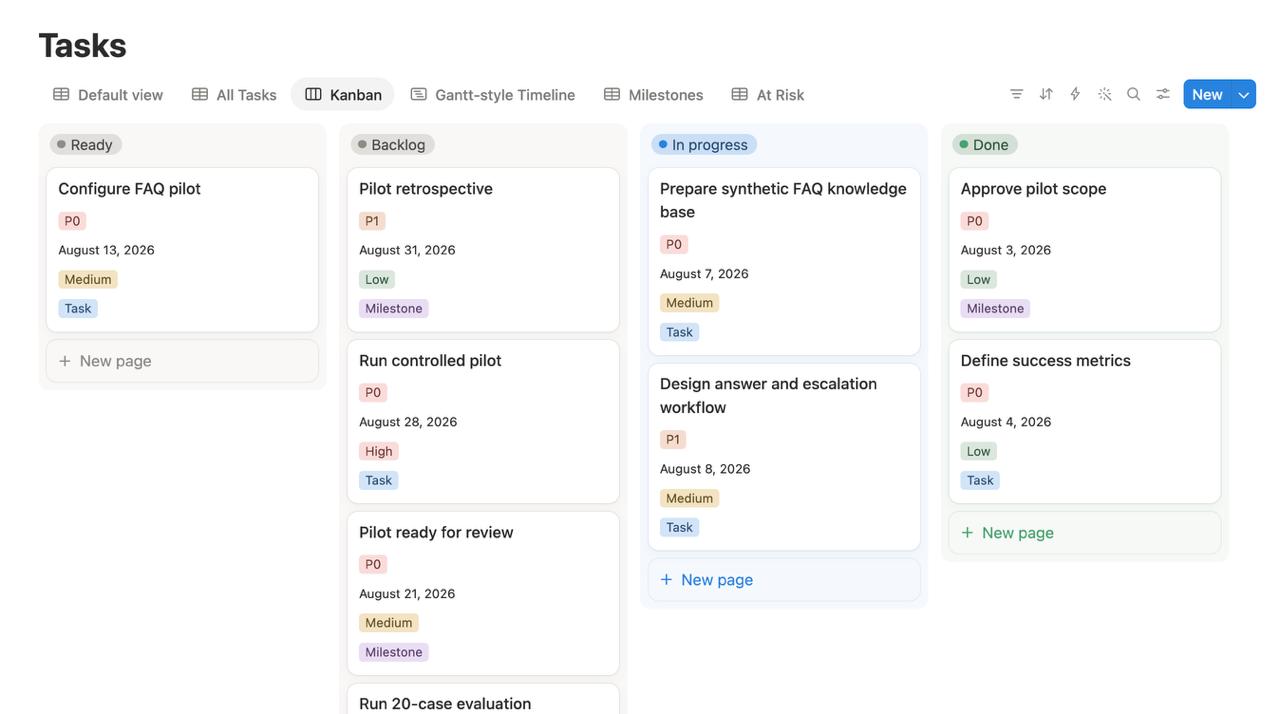
ตัวอย่าง Kanban grouped by Status พร้อม Priority, End date, Risk และ Type
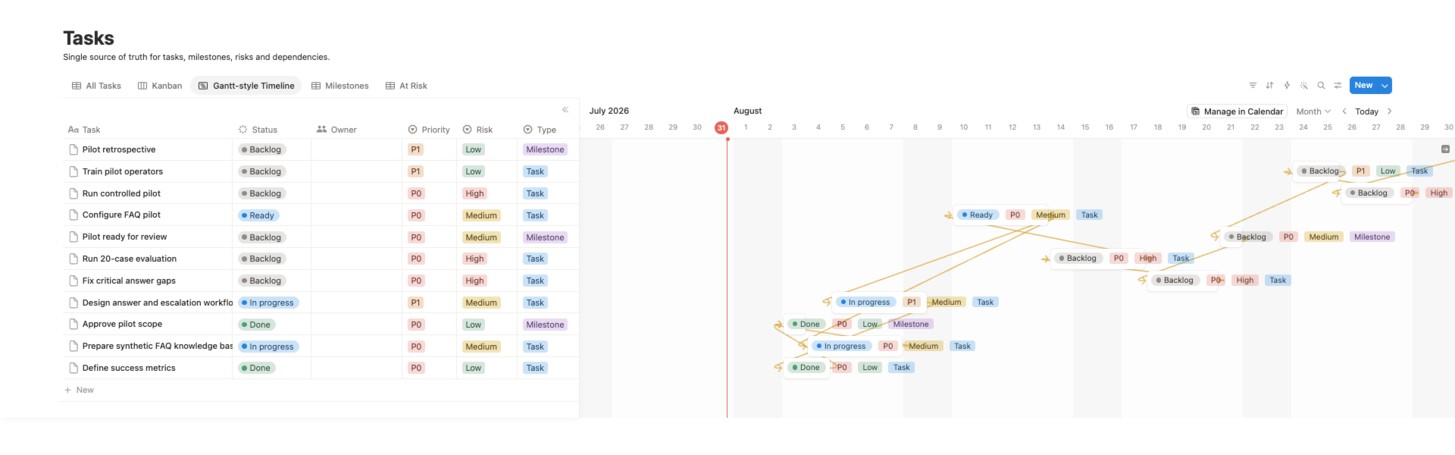
ตัวอย่าง Gantt-style Timeline ที่ใช้ Start และ End พร้อม dependency arrows
ตรวจอย่างน้อย:
- ทุก task อยู่ใน Tasks database เดียว
- Kanban group by Status
- Timeline ใช้ Start และ End
- End ไม่ก่อน Start
- ไม่มี orphan dependency
- ไม่มี dependency cycle
- Milestones และ At Risk filter ถูกต้อง
คำว่า Gantt-style Timeline สำคัญ เพราะภาพไม่ได้พิสูจน์ว่า Notion คำนวณ critical path, resource leveling หรือ baseline variance แบบเครื่องมือ project scheduling เต็มรูปแบบ
ตั้ง dependency และการเลื่อนวันที่
ใช้ self-relation:
Blocked byระบุว่างานนี้รอ task ใดBlockingระบุว่างานนี้กำลังขวาง task ใด
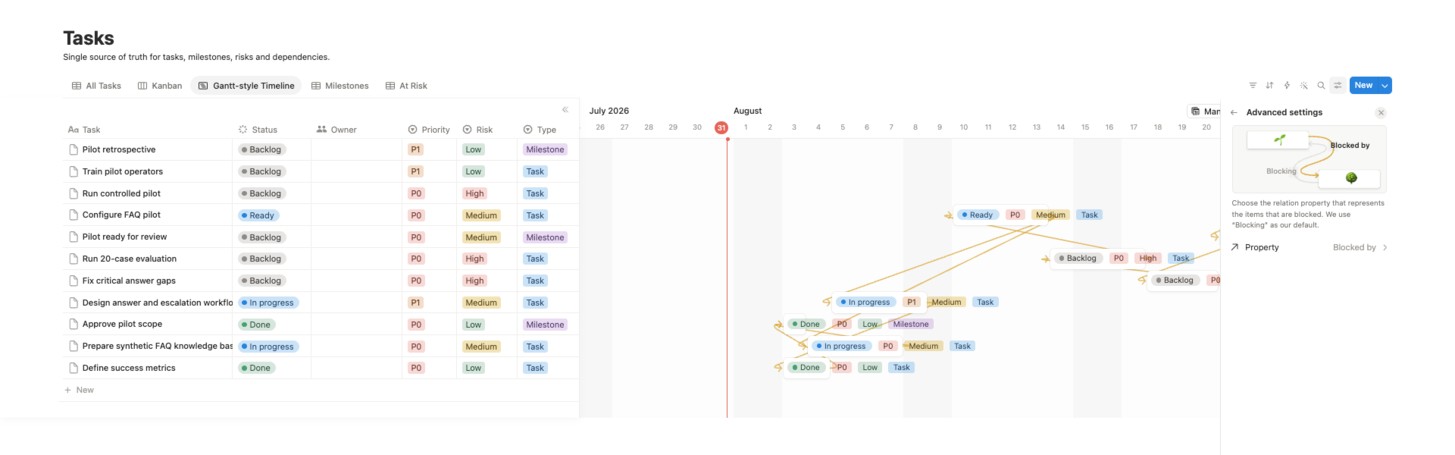
สำหรับเวอร์ชันเริ่มต้น แนะนำให้เลือก Do not automatically shift
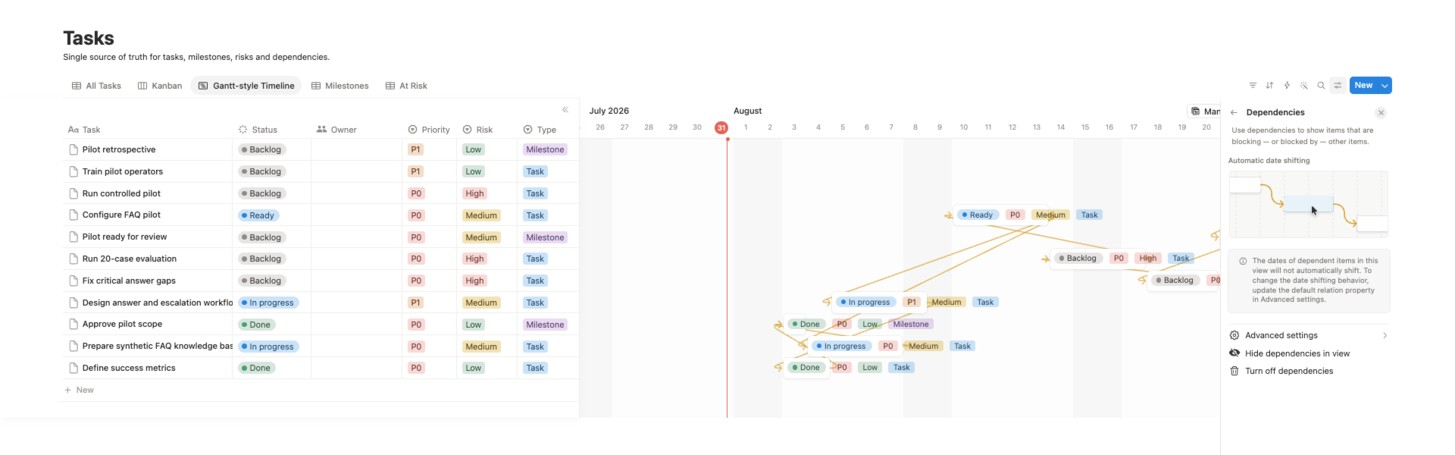
ให้ Claude เสนอผลกระทบและวันที่ใหม่ได้ แต่คนควรตัดสินใจก่อนเขียนลงระบบ
ขั้นตอนที่ 4: ตั้ง Scheduled Task ทำ Weekly Update ผ่านอีเมล
เมื่อ Project OS ใช้งานได้แล้ว ค่อยทำ automation ขั้นนี้ เพราะ Schedule ที่อ่านฐานข้อมูลผิดชุดจะส่งความผิดพลาดซ้ำทุกสัปดาห์
Scheduled Tasks ใน Cowork ใช้ connector, skills และ plugins ที่ตั้งไว้ได้ และรันจากระยะไกล แม้คอมพิวเตอร์ปิดอยู่ แต่ฟีเจอร์นี้ต้องใช้ Claude แบบ paid plan
สร้าง Scheduled Task
- เปิด
Scheduledใน sidebar ของ Claude - กด
New task - เลือก
Create with ClaudeหรือSet up manually - ตั้งชื่อ เช่น
Weekly Project Status Draft - ตั้ง cadence เป็น Weekly
- เลือกวัน เวลา และตรวจ timezone
- เปิด Notion และ Gmail connectors
- ตั้ง approval mode ให้เหมาะกับการสร้าง Notion page และ Gmail Draft
- กด Schedule
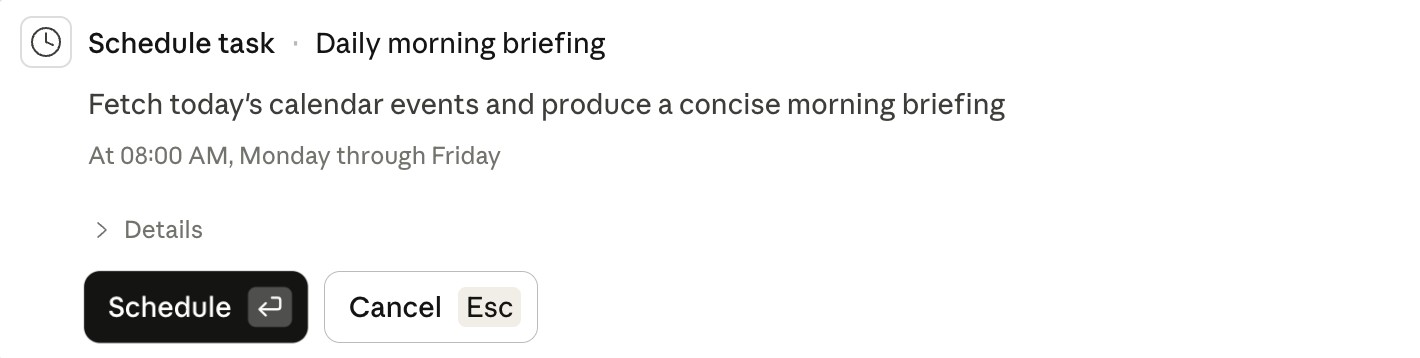
ภาพหน้าจอจาก Anthropic Help Center: Claude สรุปชื่องาน, สิ่งที่จะทำและเวลารัน ก่อนให้ผู้ใช้กด Schedule ยืนยัน
Prompt สำหรับ Weekly Update
ทุกวันศุกร์เวลา 16:00 ตาม timezone Asia/Bangkok
ให้ทำ Weekly Project Update จาก Notion Project OS ที่ระบุใน Project นี้

ขั้นตอน:
1. อ่าน Tasks database จาก Notion เท่านั้น
2. สรุป Overall status: Green, Amber หรือ Red พร้อมเหตุผล
3. สรุป Completed, In progress, Due next week, Blockers, Risks และ Decisions needed
4. ถ้าข้อมูลไม่พอ ให้เขียน ต้องยืนยัน ห้ามเดา
5. สร้าง Notion page ชื่อ Weekly Status: YYYY-MM-DD
6. สร้าง Gmail Draft ถึง [ใส่อีเมลผู้รับ]
7. Subject: Weekly Project Update | [ชื่อโปรเจกต์] | YYYY-MM-DD
8. ในอีเมลให้ใส่สรุปสั้นและลิงก์ไปยัง Notion Weekly Status page

Safety:
- ห้ามส่งอีเมล ให้สร้าง Draft เท่านั้น
- ห้ามแก้ Status, Owner, Start, End หรือ Blocked by
- ถ้าหา Project OS ไม่เจอ หรือ connector ใช้งานไม่ได้ ให้จบ run เป็น Failed และรายงานสาเหตุ
ทดสอบก่อนปล่อยให้รันทุกสัปดาห์
กด Run now หนึ่งครั้ง แล้วตรวจ 5 จุด:
- Claude อ่าน Notion page ถูกโปรเจกต์
- Weekly Status page ถูกสร้างเพียงหนึ่งหน้า
- เนื้อหาอ้าง task และ evidence ที่มีจริง
- Gmail Draft มีผู้รับ, subject และลิงก์ถูกต้อง
- ไม่มี protected field ใน Tasks database ถูกแก้
ถ้ากด Run now ซ้ำ ต้องแน่ใจว่าไม่สร้างรายงานวันเดียวกันซ้ำหลายฉบับ ควรเพิ่มกติกาให้ update page หรือ Draft เดิมเมื่อพบ YYYY-MM-DD เดียวกัน
ข้อจำกัดเรื่องการส่งอีเมล
เส้นทาง native ที่ทำได้จริงคือ:
Scheduled Task → อ่าน Notion → สร้าง Weekly Status → สร้าง Gmail Draft → คนตรวจและกด Send
นี่ไม่ใช่ข้อเสียเสมอไปครับ เพราะ Weekly Update อาจมีข้อมูลลูกค้า, deadline หรือการตัดสินใจที่ควรผ่านคนก่อนส่ง
ถ้าต้องการ auto-send แบบไม่มีคนกด ต้องต่อ custom connector หรือ email service ที่รองรับการส่ง และต้องกำหนด recipient allowlist, approval, retry และ duplicate protection เพิ่ม
Workflow ที่ทีมใช้ทุกสัปดาห์
ก่อนประชุม
Claude อ่าน Tasks database แล้วสรุปงานใกล้ถึงกำหนด, blockers, risks และสิ่งที่ต้องตัดสินใจ
ระหว่างประชุม
ทีมตัดสินใจเรื่อง Status, Owner, วันที่และ dependency
หลังประชุม
Claude เขียนเฉพาะรายการที่ได้รับอนุมัติ แล้วอ่านกลับเพื่อยืนยันผล
วันส่ง Weekly Update
Scheduled Task สร้าง Notion Weekly Status และ Gmail Draft คนตรวจความถูกต้องแล้วกด Send
เริ่มใช้ฟรี หรือใช้ Course Edition
Notion Starter Template ฟรี
เปิด Claude Cowork + Notion Project OS Starter Template ฟรี
Claude Plugin และ Course Resource Pack สำหรับผู้ซื้อคอร์ส
Course Edition v1.0.0 ประกอบด้วย:
- Claude Plugin
claude-cowork-notion-pm - Skill สำหรับ Notion Project OS
- Command
/claude-cowork-notion-pm:setup-project - Command
/claude-cowork-notion-pm:weekly-status - Project Instructions
- Tasks schema และ verification checklist
- Sample Project Brief และ Sample Tasks CSV
- คู่มือติดตั้งและ usage license
Plugin ไม่ฝัง Notion token, API key หรือ credentials ผู้เรียนต้องเชื่อม Notion และ Gmail connectors ในบัญชีของตัวเอง
ดูรายละเอียดและสมัครคอร์ส Claude + Claude Cowork จาก Zero สู่ Hero!
Course Resource Pack อยู่หลังระบบสิทธิ์ของคอร์ส ไม่ใช่ public download จากบทความนี้
สรุป
Journey ที่ควรทำตามคือ:
- Duplicate Notion Starter Template
- ต่อ Claude Cowork กับ Notion และ Gmail
- ให้ Claude เปลี่ยน Project Brief เป็น Project OS
- ตั้ง Scheduled Task สร้าง Weekly Status และ Gmail Draft
- ให้คนตรวจแล้วกด Send
จุดสำคัญไม่ใช่ทำให้ทุกอย่างอัตโนมัติที่สุดครับ แต่คือทำให้ข้อมูลไหลจาก Brief ไปถึงรายงานประจำสัปดาห์โดยไม่ต้องคัดลอกหลายรอบ และยังมีคนคุมการเปลี่ยนแผนกับอีเมลก่อนออกจากระบบ
สำหรับผู้ที่ต้องการทำครบพร้อม Plugin, Skill, commands และไฟล์ตัวอย่าง ดูรายละเอียดได้ที่ คอร์ส Claude + Claude Cowork จาก Zero สู่ Hero!
แหล่งอ้างอิงอย่างเป็นทางการ
- Anthropic: Notion Connector
- Anthropic: Schedule recurring tasks in Claude Cowork
- Anthropic: Use Google Workspace connectors
- Anthropic: Get started with Claude Cowork
- Anthropic: Use connectors to extend Claude’s capabilities
- Anthropic: Use Claude Cowork safely
- Notion: Using database views
- Notion: Board view
- Notion: Timeline view
- Notion: Sub-items & dependencies
- Notion: MCP security best practices
รับคู่มือ Claude AI + บทความใหม่ก่อนใคร
สมัครรับจดหมายจากอาร์ตี้ — ไม่สแปม ไม่เกิน 1–2 ฉบับ/สัปดาห์