
TL;DR — อ่านแค่นี้ก็พอ
- Claude AI คือ AI จาก Anthropic ที่เน้นเรื่อง safety เป็นอันดับหนึ่ง และเขียนภาษาไทยได้ดีที่สุดในตลาดตอนนี้ (ปี 2026)
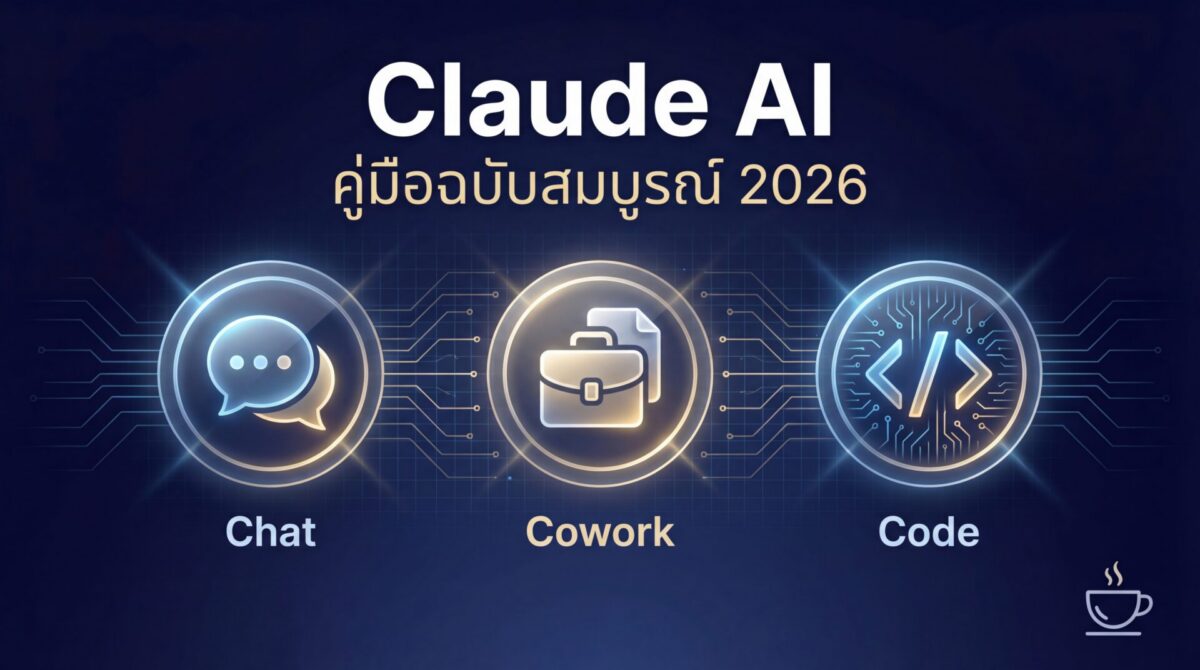
- มี 3 โหมดการใช้งาน: Chat (ถามตอบ), Cowork (สั่งงานแล้วไปทำอย่างอื่น — กำลังฮิตมาก), Code (เขียนโค้ดใน Terminal)
- แพลน Free ใช้ได้ไม่จำกัดเวลา แต่จำกัด message — แพลน Pro $20/เดือน (~700 บาท) คุ้มที่สุดสำหรับคนทำงานจริง
- จุดแข็งที่ชนะ ChatGPT ชัดเจนคือ: คุณภาพภาษาไทย, ความแม่นยำในการเขียนโค้ด, และ context window ที่ใหญ่มากถึง 1 ล้าน tokens
Claude AI คืออะไร
Claude AI คือ AI assistant จากบริษัท Anthropic ที่ออกแบบมาโดยเน้นเรื่อง safety เป็นหลัก และปัจจุบันเป็น LLM ที่เขียนภาษาไทยได้เป็นธรรมชาติที่สุดในตลาด
ถ้าพูดถึง AI chatbot หลายคนคงนึกถึง ChatGPT เป็นตัวแรก แต่ในวงการคนที่ใช้ AI ทำงานจริงทุกวัน Claude กลายเป็นตัวเลือกหลักไปแล้วครับ ผมเองใช้ Claude มาตั้งแต่ยุค Claude 2 ช่วงปี 2023 ตอนนั้นยังรู้สึกว่า “ดีนะ แต่ยังไม่ถึง” พอมาถึง Claude 3.5 Sonnet ถึงกับต้องเปลี่ยน workflow การทำงานเลย เพราะมันเก่งขึ้นแบบก้าวกระโดด
Anthropic ก่อตั้งโดย Dario Amodei และ Daniela Amodei ซึ่งเป็นอดีตทีม VP ของ OpenAI เลยนะครับ ออกมาตั้งบริษัทใหม่เพราะเชื่อว่า AI ต้องพัฒนาแบบปลอดภัยกว่านี้ ซึ่งปรัชญานี้มันส่งผลต่อการใช้งานจริง — Claude จะไม่ค่อย hallucinate (ตอบมั่ว) เท่า AI ตัวอื่น ถ้าไม่รู้มันจะบอกตรงๆ ว่าไม่รู้ครับ
ณ เมษายน 2026 โมเดลล่าสุดคือ Claude Opus 4.5 สำหรับงานที่ต้องการคุณภาพสูงสุด และ Claude Sonnet 4 สำหรับงาน everyday ที่ต้องการความเร็วพอดีกับคุณภาพ ทั้งสองตัวรองรับ context window ถึง 1 ล้าน tokens ซึ่งเทียบเท่าหนังสือประมาณ 5-7 เล่มในการสนทนาครั้งเดียว
สิ่งที่ทำให้ Claude ต่างจาก AI ตัวอื่นจริงๆ คือ Constitutional AI — ระบบที่สอน AI ให้ตรวจสอบตัวเองก่อนตอบ ผลลัพธ์คือคำตอบที่ balanced, ไม่ bias, และถ้าผิดจริงๆ มันจะยอมรับมากกว่าดันทุรังตอบ
Claude Chat vs Cowork vs Code — 3 โหมดที่ต้องรู้จัก
Claude แบ่งการใช้งานเป็น 3 โหมดหลัก: Chat สำหรับถามตอบ real-time, Cowork สำหรับสั่งงานแล้ว AI ทำเอง, และ Code สำหรับ developer เขียนโค้ดใน Terminal
อันนี้เป็นเรื่องที่คนส่วนใหญ่งงครับ เพราะ Claude ไม่ใช่แค่ “chatbot” อีกต่อไปแล้ว มันมี 3 โหมดที่แตกต่างกันชัดเจน ผมสรุปให้ดูแบบเห็นภาพ
| Claude Chat | Claude Cowork | Claude Code | |
|---|---|---|---|
| ใช้ทำอะไร | ถามตอบ Real-Time, คิดงาน, เขียนข้อความ | สั่งงานแล้วไปพักได้เลย — AI ทำให้ | เขียนโค้ด, debug, refactor ทั้ง project |
| ใช้ผ่าน | Web (claude.ai) / Mobile App | Claude Desktop App | Terminal / VS Code Extension |
| เหมาะกับใคร | ทุกคน — นักเรียน, พนักงาน, ผู้บริหาร | คนทำงานที่มีงาน routine เยอะ | Developer / Engineer |
| ต้องรอไหม | ตอบทันที (streaming) | สั่งแล้วปิดเครื่องได้ กลับมาดูผลทีหลัง | ทำงานใน Terminal แบบ interactive |
| ความสามารถพิเศษ | Projects, Artifacts, อ่าน PDF/รูป | เข้าถึงไฟล์ในเครื่อง, MCP Connectors, ตั้ง Schedule | เข้าถึง codebase ทั้ง repo, สั่ง git, รัน test |
| แพลนขั้นต่ำ | Free | Pro ($20/เดือน) | Pro ($20/เดือน) หรือ API key |
ตรงนี้ผมอยากเน้นเรื่อง Cowork เป็นพิเศษนะครับ เพราะมันเป็น feature ที่ทำให้ Claude แตกต่างจาก ChatGPT ชัดเจนมาก — มันเป็น AI Agent ตัวจริงที่ทำงานบนเครื่องคุณได้ ไม่ใช่แค่ตอบคำถาม
ผมเคยทำวิดีโอเรื่องนี้ไว้ครับ ตอนนี้มีคนดูไปกว่า 12,000 views แล้ว
Claude Cowork คืออะไร — AI Agent ที่ทำงานแทนคุณได้จริง
Claude Cowork คือโหมด AI Agent ที่สามารถเข้าถึงไฟล์ในเครื่อง, เชื่อมต่อกับเครื่องมืออื่นผ่าน MCP, ตั้งเวลาทำงานอัตโนมัติ, และสั่งงานจากมือถือได้ — ทั้งหมดนี้โดยที่คุณไม่ต้องนั่งเฝ้า
ตรงนี้ต้องอธิบายให้ชัดนะครับ เพราะ Cowork ไม่ใช่แค่ “Claude ที่ตอบเร็วขึ้น” มันเป็นคนละแนวคิดกันเลย
ปกติเวลาใช้ Chat คุณต้องนั่งคุยกับ AI ไปเรื่อยๆ ใช่ไหมครับ ส่ง prompt รอคำตอบ อ่าน แก้ ส่งใหม่ ซึ่งสำหรับงานง่ายๆ มันโอเค แต่ถ้าเป็นงานที่ต้องทำหลายขั้นตอน เช่น “อ่านไฟล์ Excel 5 ไฟล์ สรุปเป็น report แล้วส่ง email” คุณจะต้องนั่งเฝ้าตลอด
Cowork แก้ปัญหานี้ครับ คุณสั่งงานครั้งเดียว — Claude จะไปทำเอง ไปอ่านไฟล์ ไปสร้าง report ไปเชื่อมต่อกับ tool อื่น คุณปิด laptop ไปกินข้าวได้เลย กลับมาผลลัพธ์รอคุณอยู่
4 ความสามารถหลักของ Cowork
- File Access — อ่านและเขียนไฟล์ในเครื่องคุณได้โดยตรง ไม่ต้อง upload
- Dispatch (สั่งจากมือถือ) — สั่งงานผ่าน Claude mobile app แล้ว Claude Desktop ที่เปิดอยู่จะรับงานไปทำเลย สั่งตอนนั่งรถ กลับถึงออฟฟิศผลลัพธ์พร้อม
- MCP Connectors — เชื่อมต่อกับ Google Drive, Notion, Slack, GitHub และอีกเยอะ ทำให้ Claude ทำงานข้ามแพลตฟอร์มได้
- Schedule Tasks — ตั้งเวลาให้ Claude ทำงานอัตโนมัติ เช่น “ทุกวันจันทร์เช้า สรุป email สำคัญจากสัปดาห์ที่แล้ว”
ผมใช้ Cowork ทุกวันครับ ตัวอย่างงานที่สั่งบ่อย เช่น “อ่าน meeting notes จาก Notion สรุปเป็น action items แล้วสร้าง task ใน Linear ให้” แค่สั่งประโยคเดียว Claude ทำทุกอย่างเอง ถ้าอยากดู prompt ตัวอย่างสำหรับ Cowork แบบละเอียด ผมรวมไว้ที่ 10 Claude Cowork Prompts ที่ใช้งานได้จริง ครับ
ราคา Claude AI 2026 — Free vs Pro ($20) vs Max ($100/$200)
Claude มี 3 แพลน: Free (ใช้ฟรีไม่จำกัดเวลา), Pro ($20/เดือน ~700 บาท), และ Max ($100 หรือ $200/เดือน) — สำหรับคนทำงานทั่วไป Pro คุ้มที่สุด
เรื่องราคานี่เป็นคำถามที่ถูกถามบ่อยที่สุดเลยครับ ผมสรุปให้ตรงๆ
| Free | Pro ($20/เดือน) | Max 5x ($100/เดือน) | Max 20x ($200/เดือน) | |
|---|---|---|---|---|
| ราคา (THB โดยประมาณ) | ฟรี | ~700 บาท | ~3,500 บาท | ~7,000 บาท |
| โมเดลที่ใช้ได้ | Sonnet 4 (จำกัด) | Sonnet 4 + Opus 4.5 | Sonnet 4 + Opus 4.5 | Sonnet 4 + Opus 4.5 |
| Usage Limit | จำกัด messages/วัน | message เยอะกว่า Free ~5 เท่า | 5x ของ Pro | 20x ของ Pro |
| Projects | ไม่มี | มี | มี | มี |
| Cowork Mode | ไม่มี | มี | มี (เยอะกว่า) | มี (เยอะที่สุด) |
| Claude Code | ไม่มี | มี | มี (เยอะกว่า) | มี (เยอะที่สุด) |
| Context Window | 200K tokens | 200K tokens | 1M tokens | 1M tokens |
| เหมาะกับ | ลองใช้ / งานเบาๆ | คนทำงานทั่วไป / freelancer | คนใช้หนัก / developer | Power user / ทีม dev |
ความเห็นส่วนตัวนะครับ — ถ้าคุณใช้ AI ทำงานจริงทุกวัน Pro ที่ $20 คุ้มมากๆ ผมจ่ายมาตั้งแต่วันแรกที่เปิดให้สมัคร ไม่เคยรู้สึกเสียดายเลยสักเดือน ส่วน Max ผมใช้แพลน $100 เพราะต้องใช้ Claude Code เขียนโค้ดเยอะ ถ้าไม่ใช่ developer ไม่จำเป็นต้องขึ้น Max ครับ Pro พอแล้ว
อีกทางเลือกหนึ่งสำหรับ developer หรือคนที่ต้องการ integrate Claude เข้ากับระบบของตัวเอง คือใช้ผ่าน Claude API ซึ่งจ่ายตาม token ที่ใช้จริง ไม่มี monthly fee
วิธีสมัคร Claude AI ฟรี
สมัคร Claude AI ได้ฟรีที่ claude.ai ใช้แค่ email หรือ Google account ไม่ต้องใส่บัตรเครดิต ใช้เวลาไม่ถึง 2 นาที
ขั้นตอนตรงไปตรงมาครับ ไม่มีอะไรซับซ้อน
1. ไปที่ claude.ai
เปิด browser แล้วไปที่ claude.ai คลิกปุ่ม “Sign up” หรือ “Get started” ที่หน้าแรกได้เลย
2. สมัครด้วย Email หรือ Google
เลือกสมัครผ่าน Google account (สะดวกสุด คลิกเดียวจบ) หรือจะใช้ email ปกติก็ได้ครับ ใส่ email แล้วตั้ง password
3. ยืนยันอีเมล
ถ้าสมัครด้วย email จะมีลิงก์ยืนยันส่งไปที่ inbox ให้คลิกลิงก์ในเมล ถ้าไม่เจอลองเช็คใน spam folder ด้วยนะครับ ถ้าสมัครผ่าน Google account ข้ามขั้นตอนนี้ได้เลย
4. เริ่มใช้งานได้เลย
แค่นี้ก็พร้อมใช้แล้วครับ พิมพ์คำถามในช่อง chat แล้ว Claude จะตอบเลย ลองถามเป็นภาษาไทยได้เลย จะเห็นความแตกต่างตั้งแต่ประโยคแรก
ถ้าอยากดูรายละเอียดเพิ่มเติมพร้อมภาพประกอบทุกขั้นตอน ผมเขียนไว้ใน บทความวิธีสมัคร Claude AI แบบไม่เสียเงิน ครับ มีครบทุกหน้าจอ
5 สิ่งที่ Claude ทำได้ดีกว่า ChatGPT
Claude เหนือ ChatGPT ชัดเจนใน 5 ด้าน: คุณภาพภาษาไทย, ความแม่นยำในการเขียนโค้ด, การวิเคราะห์เอกสารยาว, ความปลอดภัยของข้อมูล, และ context window ที่ใหญ่กว่า
ผมรู้ว่าหลายคนอ่านถึงตรงนี้แล้วอาจจะคิดว่า “ก็ AI เหมือนกัน จะต่างกันมากไหม” — ต่างครับ ต่างแบบรู้สึกได้เลย ผมใช้ทั้ง ChatGPT และ Claude ทุกวันมาเกือบ 3 ปี ตอบได้ชัดเจนว่าต่างกันยังไง
1. คุณภาพภาษาไทยที่เป็นธรรมชาติกว่า
อันนี้ถ้าลองเอา prompt เดียวกันไปยิงทั้ง ChatGPT และ Claude จะเห็นเลยว่า Claude เขียนภาษาไทยได้เป็นธรรมชาติกว่ามากครับ ไม่มีอาการ “แปลจากภาษาอังกฤษ” ไม่ใช้คำว่า “อย่างไรก็ตาม” ทุกย่อหน้า ไม่ขึ้นต้นด้วย “แน่นอน! ” ตลอดเวลา น้ำเสียงมันอ่านแล้วรู้สึกเหมือนคนไทยเขียนจริงๆ ครับ
2. ความแม่นยำในการเขียนโค้ด
ในฐานะคนที่ใช้ AI เขียนโค้ดทุกวัน Claude แม่นกว่า ChatGPT ชัดเจน โดยเฉพาะ Claude Code ที่สามารถเข้าถึง codebase ทั้ง project ได้ มันเข้าใจ context ของ code ได้ดีกว่ามาก ไม่ค่อย generate code ที่ error แล้วต้องมานั่งแก้ทีหลัง ถ้าสนใจเรื่อง coding ด้วย AI ลองอ่าน บทความ Claude Code สำหรับมือใหม่ ของผมได้ครับ
3. การวิเคราะห์เอกสารยาว
Claude รับ context ได้ถึง 200K tokens (แพลน Pro) และ 1M tokens (แพลน Max) ซึ่งหมายความว่าคุณ upload PDF 200 หน้าแล้วถาม Claude เรื่องอะไรก็ได้ มันจะอ่านทั้งเล่มแล้วตอบได้ถูกต้อง ChatGPT ก็ทำได้แต่ Claude ทำได้ดีกว่าในแง่ของความแม่นยำและไม่ “ลืม” ข้อมูลในเอกสาร
4. ความปลอดภัยและความซื่อสัตย์ในการตอบ
Claude hallucinate น้อยกว่า ChatGPT อย่างชัดเจนครับ ถ้า Claude ไม่รู้คำตอบ มันจะบอกตรงๆ ว่า “ผมไม่แน่ใจ” แทนที่จะแต่งคำตอบขึ้นมา เรื่องนี้สำคัญมากโดยเฉพาะกับงานที่ต้องการข้อมูลถูกต้อง เช่น งาน research, งานกฎหมาย, หรือการเขียน report ให้ผู้บริหาร
5. Context Window ที่ใหญ่กว่า
ณ ปี 2026 Claude Max รองรับ context window ถึง 1 ล้าน tokens ซึ่งใหญ่กว่า ChatGPT Plus ที่อยู่ที่ 128K tokens หลายเท่า ข้อดีที่จับต้องได้คือคุณสามารถสนทนายาวมากๆ โดยที่ Claude ยังจำ context ตั้งแต่ต้นบทสนทนาได้ หรืออัปโหลดเอกสารหลายชิ้นพร้อมกันแล้ววิเคราะห์ข้ามเอกสารได้
Claude vs ChatGPT vs Gemini — เปรียบเทียบแบบตรงไปตรงมา
ทั้ง 3 ตัวเก่งคนละแบบ — Claude เก่งเรื่องภาษาและ safety, ChatGPT เก่งเรื่อง ecosystem, Gemini เก่งเรื่อง multimodal และฟรีจาก Google ไม่มีตัวไหนชนะทุกด้านครับ
ตรงนี้ผมจะพูดตรงๆ เลยนะครับ ไม่เข้าข้างใคร เพราะผมใช้ทั้ง 3 ตัวในการทำงานจริง แต่ละตัวมีจุดที่เหมาะกับงานต่างกัน
| หัวข้อ | Claude (Anthropic) | ChatGPT (OpenAI) | Gemini (Google) |
|---|---|---|---|
| โมเดลล่าสุด (2026) | Opus 4.5, Sonnet 4 | GPT-5, GPT-4o | Gemini 2.5 Pro, Flash |
| ภาษาไทย | ดีที่สุด เป็นธรรมชาติมาก | ดี แต่มีอาการ “แปลจากอังกฤษ” | ปานกลาง ยังสู้ไม่ค่อยได้ |
| เขียนโค้ด | เก่งมาก โดยเฉพาะ Claude Code | เก่ง มี Codex CLI | ปานกลาง-ดี ยังตามหลัง |
| Context Window | 200K – 1M tokens | 128K tokens | 1M – 2M tokens |
| Multimodal (รูป/เสียง/วิดีโอ) | รับรูป + PDF / ยังไม่สร้างรูป | รูป + เสียง + วิดีโอ + สร้างรูปได้ | รูป + เสียง + วิดีโอ ครบที่สุด |
| AI Agent | Cowork + Code (ดีที่สุด) | Operator + Codex | Project Mariner (ยัง limited) |
| ราคา Pro | $20/เดือน (~700 บาท) | $20/เดือน (~700 บาท) | $20/เดือน (~700 บาท) |
| Free Tier | มี จำกัด messages | มี จำกัด messages | มี ใช้ได้มากที่สุดในแพลนฟรี |
| Safety / Hallucination | ดีที่สุด hallucinate น้อย | ปานกลาง ยังตอบมั่วบ้าง | ปานกลาง |
| Ecosystem | MCP Connectors กำลังโตเร็ว | ใหญ่ที่สุด Plugins + GPT Store | ผูกกับ Google Workspace |
| จุดแข็งหลัก | เขียนดี คิดลึก ปลอดภัย | ทำได้ทุกอย่าง ecosystem ใหญ่ | ฟรีเยอะ ผูก Google ดี multimodal ครบ |
| จุดอ่อนหลัก | ยังสร้างรูป/เสียงไม่ได้ | ภาษาไทยยังไม่เทียบ Claude | โค้ดยังตามหลัง reasoning ยังไม่ดีเท่า |
ความเห็นของผม: ถ้าคุณทำงานที่เน้น “เขียน” เป็นหลัก ไม่ว่าจะเขียน content, เขียน report, เขียนโค้ด, หรือวิเคราะห์เอกสาร — Claude ชนะขาดครับ แต่ถ้าต้องการ all-in-one ที่ทำได้ทุกอย่างรวมถึงสร้างรูป สร้างเสียง ChatGPT ยังครบกว่า และถ้าใช้ Google Workspace อยู่แล้ว Gemini ก็ integrate ได้ดีมาก
ผมเองใช้ Claude เป็นหลัก ~70% ของงาน ใช้ ChatGPT ตอนต้องสร้าง image หรือใช้ plugin เฉพาะทาง แล้วก็ใช้ Gemini ตอนต้อง search ข้อมูลที่ต้อง ground กับ Google Search ครับ ถ้าอยากอ่าน review เชิงลึกกว่านี้ ลองดูที่ Claude AI รีวิวฉบับใช้งานจริง ครับ
เริ่มต้นใช้ Claude อย่างไรให้ได้ผลลัพธ์ดีที่สุด
เคล็ดลับสำคัญที่สุดคือ: เขียน prompt ให้ชัดเจน, ใช้ Projects เก็บ context, ใช้ Cowork สำหรับงาน routine, และถ้าเป็น developer ให้ลอง Claude Code
หลายคนสมัคร Claude แล้วรู้สึก “ก็งั้นๆ” เพราะใช้แค่พิมพ์คำถามสั้นๆ แล้วก็ได้คำตอบกลับมา ซึ่งมันเหมือนซื้อ iPhone มาแล้วใช้แค่โทรกับส่ง LINE 55 มีอีกเยอะที่ทำได้ครับ
เขียน Prompt เป็นภาษาไทยให้ชัดเจน
Claude เข้าใจภาษาไทยได้ดีมาก ไม่ต้องเขียน prompt เป็นภาษาอังกฤษก็ได้ผลลัพธ์ดีเท่ากัน แต่สิ่งที่สำคัญคือต้อง บอกให้ชัดว่าต้องการอะไร — ระบุ role, context, format ที่ต้องการ, และตัวอย่างถ้ามี
ตัวอย่าง prompt ที่ดี:
“สมมติว่าคุณเป็นนักวิเคราะห์การตลาดที่มีประสบการณ์ 10 ปี ช่วยวิเคราะห์ข้อมูลยอดขายในไฟล์นี้ แล้วสรุปเป็น 5 insight หลัก โดยเน้น actionable recommendations ที่ทีมการตลาดเอาไปทำได้เลย เขียนเป็นภาษาไทย”
ถ้าอยากได้ prompt ตัวอย่างเพิ่มเติม ผมรวมไว้ 10 prompt ภาษาไทยที่ใช้บ่อยที่สุดใน บทความนี้ ครับ
ใช้ Projects เก็บ Context
นี่คือ feature ที่คนส่วนใหญ่ไม่ค่อยรู้แต่ทรงพลังมากครับ Claude Projects ให้คุณสร้าง “workspace” ที่มี context ถาวร — upload ไฟล์สำคัญ, ใส่ custom instructions, แล้วทุกครั้งที่ chat ใน Project นั้น Claude จะรู้ context ทั้งหมดตั้งแต่ต้น ไม่ต้องอธิบายซ้ำ
ตัวอย่าง: ผมมี Project ชื่อ “Data-Espresso Content” ที่ใส่ brand guidelines, tone of voice, คำศัพท์ที่ห้ามใช้, ตัวอย่างบทความที่เขียนไว้ก่อนหน้า ทุกครั้งที่สั่ง Claude เขียน content ใน Project นี้ มันจะเขียนออกมาถูก tone ตั้งแต่ draft แรกเลย ลองอ่านวิธี setup ได้ที่ คู่มือ Claude Projects ฉบับสมบูรณ์
ใช้ Cowork สำหรับงานที่ต้องทำหลายขั้นตอน
ถ้างานไหนต้อง “อ่านนี่ แล้วทำนี่ แล้วส่งไปนี่” — อย่าทำใน Chat ให้ใช้ Cowork แทนครับ เปิด Claude Desktop App แล้วสั่งงานครั้งเดียว Claude จะทำทุกขั้นตอนให้เอง คุณไม่ต้องนั่งเฝ้า
สำหรับ Developer: ลอง Claude Code
ถ้าคุณเป็นโปรแกรมเมอร์ Claude Code คือ tool ที่จะเปลี่ยนวิธีทำงานของคุณไปเลย มันรันใน Terminal เข้าถึง codebase ทั้ง repo อ่าน file structure เข้าใจ architecture สั่ง git commit สั่ง run test ทำได้หมด ผมใช้ Claude Code build ระบบทั้ง production system ตั้งแต่ infrastructure ยัน frontend ครับ
ถ้าสนใจ แนะนำเริ่มจาก Claude Code Tutorial ฉบับสมบูรณ์ แล้วอ่านต่อเรื่อง CLAUDE.md ซึ่งเป็นไฟล์ config ที่บอก Claude Code ว่า project ของเราเป็นยังไง ทำให้มันเข้าใจ codebase ได้ดีขึ้นอีกเท่าตัว
และถ้าอยากเปรียบเทียบ Claude Code กับ tool อื่นในตลาด ผมเขียนไว้ที่ Claude Code vs OpenClaw vs Codex ครับ
FAQ — คำถามที่พบบ่อยเกี่ยวกับ Claude AI
Claude AI ฟรีใช้ได้นานแค่ไหน?
Claude AI แพลน Free ใช้ได้ไม่จำกัดเวลาครับ ไม่มี trial period ไม่ต้องใส่บัตรเครดิต สมัครแล้วใช้ได้เลย แต่มีข้อจำกัดเรื่องจำนวน messages ต่อวัน ซึ่ง Anthropic ไม่ได้ระบุตัวเลขชัดเจน แต่จากประสบการณ์ของผม ประมาณ 10-20 messages ก็จะเริ่มหมดโควตาครับ ถ้าใช้เยอะกว่านั้น แนะนำอัปเกรดเป็น Pro
Claude AI ปลอดภัยไหมสำหรับข้อมูลธุรกิจ?
Claude เน้นเรื่อง safety เป็นหลักครับ ข้อมูลที่ส่งผ่าน claude.ai (แพลน Free และ Pro) Anthropic ระบุว่า ไม่ถูกนำไปใช้ train โมเดล ซึ่งเป็นข้อดีเมื่อเทียบกับ ChatGPT ที่ต้องเข้าไปปิด setting เอง สำหรับองค์กรที่ต้องการความปลอดภัยสูงสุด มี Claude Enterprise ที่มี SOC 2 compliance และ SSO ด้วยครับ ส่วนตัวผมใช้ Claude กับข้อมูลลูกค้ามาตลอดโดยไม่เคยมีปัญหาเรื่อง data leak
Claude AI ต่างจาก ChatGPT อย่างไร?
ความต่างหลักๆ คือ Claude เขียนภาษาไทยได้เป็นธรรมชาติกว่า, hallucinate น้อยกว่า, มี Cowork mode ที่เป็น AI Agent ทำงานแทนคุณได้จริง, และ context window ใหญ่กว่า (ถึง 1M tokens ในแพลน Max) ส่วน ChatGPT จุดแข็งคือ ecosystem ที่ใหญ่กว่า สร้างรูป สร้างเสียง ได้ และ plugin หลากหลาย ดูตารางเปรียบเทียบด้านบนประกอบได้ครับ
Claude Cowork ทำอะไรได้บ้าง?
Cowork ทำได้เยอะมากครับ ตัวอย่างงานที่ทำบ่อย:
- อ่านไฟล์ในเครื่องแล้วสรุปให้ (เช่น อ่าน meeting notes 10 ไฟล์ สรุปเป็น 1 หน้า)
- สร้างเอกสารจาก template ที่กำหนด
- เชื่อมต่อ Notion, Google Drive, Slack ทำงานข้ามแพลตฟอร์ม
- วิเคราะห์ข้อมูลจากไฟล์ CSV/Excel
- สั่งงานจากมือถือผ่าน Dispatch แล้ว Claude Desktop ทำให้
- ตั้ง schedule ให้ทำงานอัตโนมัติทุกวัน/ทุกสัปดาห์
ดู 10 Cowork Prompts ที่ใช้งานได้จริง สำหรับตัวอย่างเพิ่มเติม
Claude Code เหมาะกับใคร?
Claude Code เหมาะกับ developer ทุกระดับครับ ไม่ใช่แค่ senior engineer ผมเห็นมือใหม่ใช้ Claude Code สร้าง web app ทั้งตัวได้ภายในวันเดียว แต่ต้องมีพื้นฐานเรื่อง command line บ้าง เพราะมันรันผ่าน Terminal ถ้าเปิด Terminal ไม่เป็น อาจจะยังไม่ใช่จังหวะครับ เริ่มจาก Claude Chat ก่อน แล้วค่อยขยับมา
สิ่งที่ Claude Code ทำได้: เขียนโค้ดทั้ง feature, refactor code เก่า, debug error, เขียน test, สร้าง PR, อ่าน codebase ขนาดใหญ่แล้วอธิบายให้ และแก้ bug ข้าม file ได้เก่งมาก เริ่มต้นได้ที่ Claude Code สำหรับมือใหม่
สรุปทิ้งท้าย
Claude AI ไม่ใช่แค่ “ChatGPT อีกตัว” ครับ มันมีแนวทางการพัฒนาที่ต่างกัน จุดแข็งที่ต่างกัน และวิธีใช้งานที่ต่างกัน สิ่งที่ทำให้ Claude โดดเด่นจริงๆ คือมันเก่งเรื่องที่คนทำงานต้องการมากที่สุด — เขียนดี คิดลึก และซื่อสัตย์กับสิ่งที่รู้และไม่รู้
ผมใช้ AI มาตั้งแต่ก่อนจะมี ChatGPT ทำงานกับ data และ AI มากว่า 17 ปี เห็นเครื่องมือมาแล้วนับไม่ถ้วน Claude เป็นหนึ่งในไม่กี่ตัวที่ทำให้ผมรู้สึกว่า “นี่มัน productivity tool ตัวจริง ไม่ใช่ของเล่น” ลองสมัครฟรีแล้วใช้ดูครับ แล้วจะเข้าใจเอง
การเลือก AI ที่ใช่ ก็เหมือนการเลือกเครื่องมือช่างนั่นแหละครับ — ไม่มีตัวไหนดีที่สุดในทุกงาน แต่ถ้ารู้ว่าตัวไหนเก่งเรื่องอะไร คุณก็ได้เปรียบตั้งแต่เริ่ม